こんにちは。PCギアナビ、管理人のギアナビです。
魅せるPCを作りたくてグラフィックボードの縦置きを検討していると、検索候補にライザーケーブルやめとけという言葉が出てきて不安になりますよね。せっかくの自作PCで性能低下が起きないか心配ですし、現在主流のgen4や将来的なgen6への対応、さらには適切な使い方やノイズ対策についても気になるところです。また、安全な固定の方法や、ケース内を美しく彩る光るモデルがあるのかなど、組む前に知っておくべきポイントはたくさんあります。
この記事では、ライザーケーブルを導入する際の本当のリスクとその解決策について詳しくお話ししますので、ぜひ最後まで読んでみてください。
- ライザーケーブルが非推奨とされる技術的な背景と本当の理由
- グラフィックボード縦置きによる熱対策や信号減衰のメカニズム
- ショート事故を防ぐための安全な固定手順と製品選びの基準
- システムを安定させる実践的なトラブルシューティングと使い方
ライザーケーブルはやめとけという声の背景
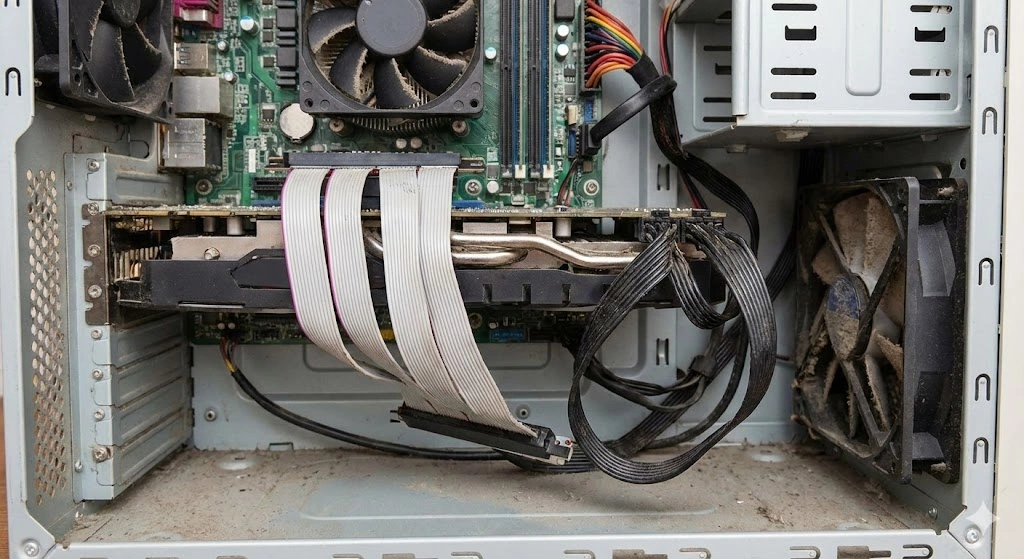
なぜこれほどまでにライザーケーブルの導入に対して否定的な意見が多いのでしょうか。ここでは、物理的な性能の変化やケース内の環境悪化、そして過去に起きた安全性に関する事例など、その根拠となる背景を一つずつ紐解いていきます。
初心者はやめとけと警告される真の理由
自作PCの醍醐味は自由にパーツを配置できることですが、ことグラフィックボードの縦置きに関しては、様々なリスクが伴うため「初心者にはおすすめできない」とよく言われます。マザーボードに直接パーツを挿すのとは異なり、中継ぎのケーブルを一つ挟むだけで、システム全体のバランスが極めて繊細になるからです。
自作PCコミュニティなどでネガティブな意見が目立つ理由は、主に以下の3点に集約されます。
- 電気的損失によるパフォーマンスの低下
- エアフローの阻害による冷却性能の悪化
- 製品の設計瑕疵に起因するショートなどの安全性リスク
特に安全面でのトラブルは、単に「ゲームがカクつく」といったレベルの話ではなく、PCパーツ全体を巻き込む重大な破損に繋がる可能性があります。また、検索エンジンで過去の大規模な工業用プラント火災(ライザー管事故)の情報が混ざって表示されることで、漠然とした恐怖感がより一層煽られているという面白い現象も起きています。
延長による性能低下のメカニズムを解説
ライザーケーブルを挟むことで、本来ならマザーボードの基板内で完結するはずのデータ通信経路に「数十センチの物理的距離」と「2つの余分な接続接点」が追加されます。電気信号がこの余分な経路を通る際、電気抵抗の上昇や信号の減衰が起こり、これがパフォーマンス低下の技術的な原因となります。
ただし、品質の高いケーブルを使用した場合、実際のゲームプレイにおけるフレームレート(FPS)の低下は1%〜3%程度に収まることがほとんどです。これは測定誤差の範囲と言っても過言ではなく、体感できるほどの遅延はありません。
| 接続方式 | パフォーマンス低下率 | 主なリスク・影響 |
|---|---|---|
| マザーボード直挿し | 0% | なし(基準となる最適な状態) |
| 高品質ケーブル(単一) | 1%〜3% | ほぼ体感できない誤差の範囲 |
| 粗悪品・デイジーチェーン | 5%〜14% | 明らかなFPS低下・カクつきの発生 |
気をつけなければならないのは、意図的に複数のケーブルを繋いだり、品質の悪い安物を購入したりした場合です。ノイズが蓄積し、システムが不安定になる原因となります。
縦置きによるエアフロー阻害と熱対策
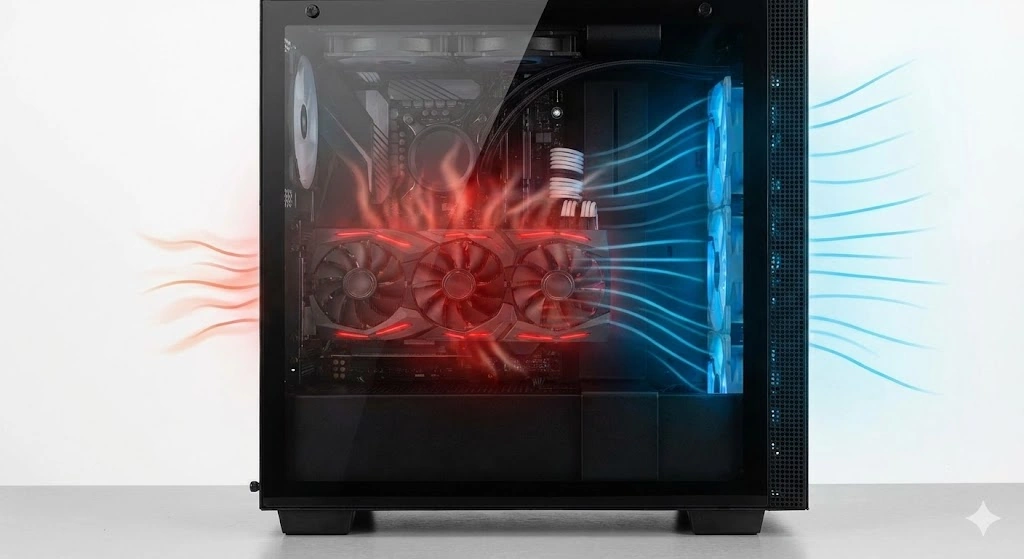
私が個人的に最も気をつけるべきだと考えているのが、PCケース内の熱問題です。グラフィックボードを縦置きにすると、冷却ファンがケースのサイドパネル(特に強化ガラス)に極端に近づくことになります。
ファンとガラスの隙間が数ミリしかないような状態だと、外の新鮮な空気を吸い込むことができず「チョーク状態」に陥ります。結果として、GPUの温度が最大で10度近く跳ね上がることも珍しくありません。
温度が限界に達すると「サーマルスロットリング」という保護機能が働き、PCが意図的に性能を落とします。これが起きると、ケーブルの信号減衰とは比べ物にならないほど劇的に処理落ちします。
対策としては、サイドパネルとファンの間に十分な空間を確保できる大型ケースを選ぶか、通気性の良いメッシュパネルを採用することが必須です。さらに、底面ファンから直接冷風を当てるような工夫も必要になってきます。
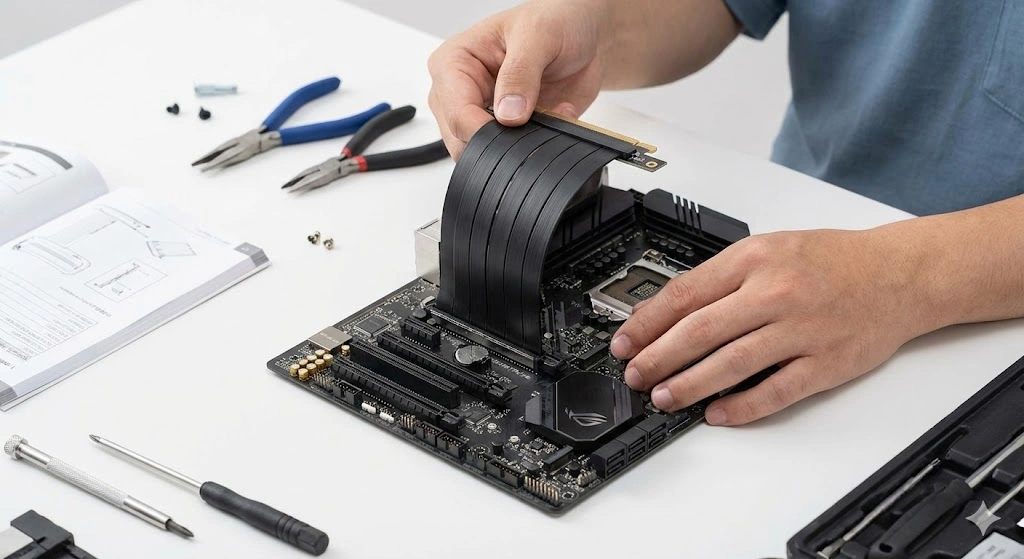
ショートを防ぐライザーケーブルの固定法
過去には、世界的メーカーのPCケースに付属していたライザーケーブルにおいて、大規模なリコールに発展した事案があります。ケーブルをケースに固定するための金属ネジが、基板内部の絶縁層を削ってしまい、大電流が流れる回路とケースの金属部分がショートしてしまったのです。
このような物理的な設計ミスは外見からは判断できないため、非常に厄介です。ネジを締める際は力を入れすぎないことはもちろんですが、そもそも出所不明なノーブランド品は絶対に避け、信頼できるメーカーの製品やケース専用の純正品を選ぶことが最大の自己防衛になります。
この記事で紹介している温度変化やパフォーマンス低下の数値データは、あくまで一般的な目安です。また、PCケースの安全性や火災・ショートに関する正確な情報は公式サイトをご確認ください。発火などの重大な事故に関する対策や、法的な安全基準の適合性を含めた最終的な判断は専門家にご相談ください。
失敗しないライザーケーブルの使い方
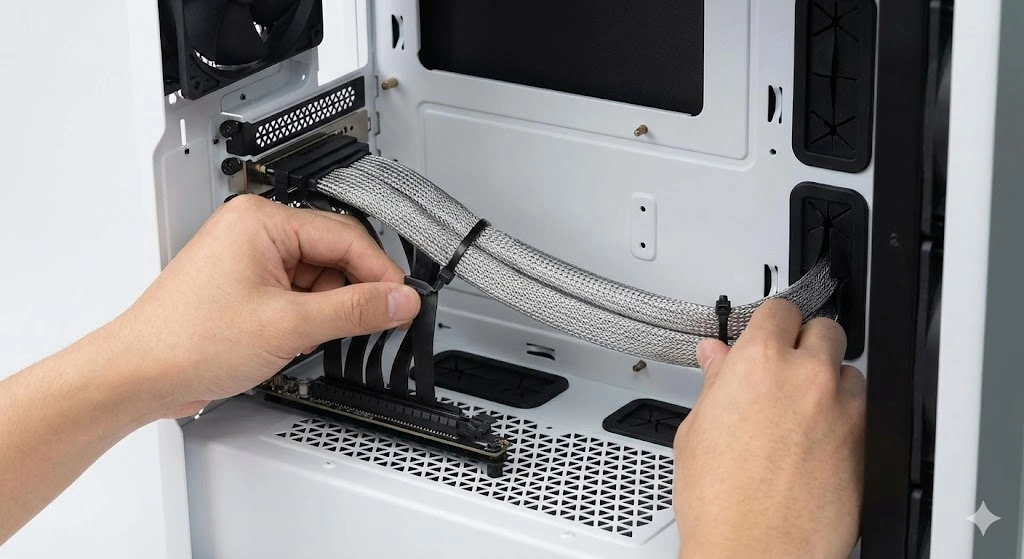
もしライザーケーブルを導入してPCの動作がおかしくなった場合、闇雲に設定をいじるのは得策ではありません。トラブルシューティングの基本は「原因の切り分け」です。
不具合が出たら、まずはライザーケーブルを完全に取り外し、グラフィックボードをマザーボードに直接挿して動作確認を行ってください。直挿しで正常に動くのであればケーブルが原因、直挿しでもエラーが出るならグラボ本体やドライバなど別の場所に原因があると特定できます。
通信エラーを回避するノイズ対策の重要性
グラフィックボードとマザーボードが通信するための「PCIe規格」は、世代が新しくなるほど膨大なデータを高速でやり取りします。そのため、外部からの電磁ノイズに対して非常に敏感になっています。
ケーブルの各配線がしっかりと電磁波シールドで覆われている製品を選ばないと、画面が真っ暗になったりOSが突然クラッシュしたりする原因になります。特に、見た目だけを重視した薄すぎるケーブルはシールドが不十分な場合があるため注意が必要です。
ライザーケーブルはやめとけの回避と製品
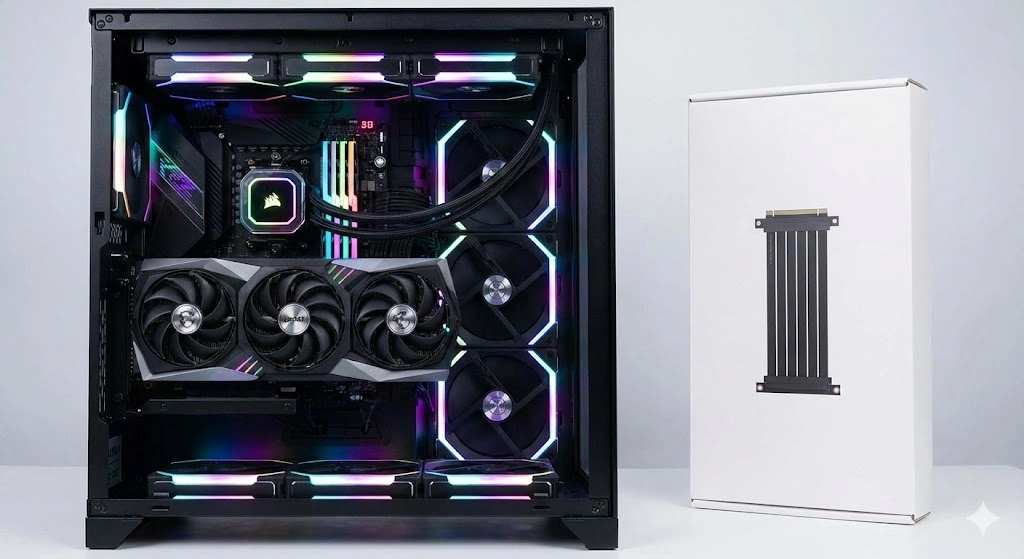
リスクを正しく理解した上で適切な製品を選び、確実なエアフロー設計を行えば、ライザーケーブルは決して危険なものではありません。ここからは、安全かつ美しくPCを組むための具体的な製品選びの視点について解説します。
魅せるPC向け!ライザーケーブルが光る
最近の自作PC界隈では、ケーブル自体にLEDが内蔵されており、専用ソフトウェアで鮮やかに光るモデルも登場しています。ガラスケースの中でグラフィックボードのRGBファンと合わせて発光させれば、圧倒的な存在感を放つショーケースのようなPCを作り上げることができます。
ただし、装飾機能が追加されている分、ケーブル自体が太く取り回しが難しくなる傾向があります。ケース内のエアフローを妨げないよう、配線のルートには十分に気を使ってください。
ライザーケーブルのgen4おすすめモデル
現在主流となっている規格がPCIe 4.0(Gen4)です。ご自身のマザーボードとグラフィックボードがGen4対応であるなら、必ず「Gen4対応」と明記されたライザーケーブルを選んでください。ここをケチって安いGen3のケーブルを使うと、帯域幅のミスマッチで致命的なエラーが頻発します。
Linkupなどの専業メーカーがリリースしている高品質モデルや、Cooler MasterなどのPCケースメーカーが自社ケースに合わせてテスト済みの純正キットを購入するのが、最も確実で安心できる選択肢です。ここで、具体的なおすすめの実売モデルをいくつかご紹介します。
- LINKUP「Ultra PCIe 4.0 X16 延長ケーブル」
高品質な電磁波シールドと豊富な長さ・角度のバリエーションがあり、迷ったらこれを選べば間違いないと言える定番モデルです。 - Cooler Master「MasterAccessory Riser Cable PCIe 4.0 x16」
柔軟性が高く耐久性のある素材を使用しており、同社のケースはもちろん、汎用性も高い信頼のPCパーツメーカー純正モデルです。 - Lian Li「PW-PCI-420」
魅せるPCケースの代表格であるO11シリーズなどと相性が良く、ケース内の美しい取り回しに最適化されています。
特にLINKUPの製品は、私のようにPCパーツの冷却効率やスリーブケーブルを含めた配線の美しさにこだわるユーザーにとっても、ケース内レイアウトの自由度を劇的に高めてくれるため非常に扱いやすいです。購入前には、ご自身のPCケースのネジ穴の位置や、マザーボードからGPUまでの必要なケーブルの長さをメジャーなどでしっかり測っておきましょう。
ライザーケーブルのgen6おすすめモデルはある?
現在、市場に出回り始めているのはGen5ですが、さらに先の未来を見据えたPCIe 6.0(Gen6)規格の開発も進んでいます。Gen6の時代になれば、データの転送速度はさらに倍増し、高周波信号を安定させるためのシグナルインテグリティの要求はこれまで以上に過酷なものになります。
現時点ではGen6対応の一般向けライザーケーブルは出回っていませんが、将来的に導入を検討する際は「ケーブルの品質がシステム全体の命運を握る」という事実がより強固なものになるはずです。規格が新しくなるほど、安物は絶対に避けるべきだという鉄則を覚えておいてください。
結論:ライザーケーブルはやめとけは真実か
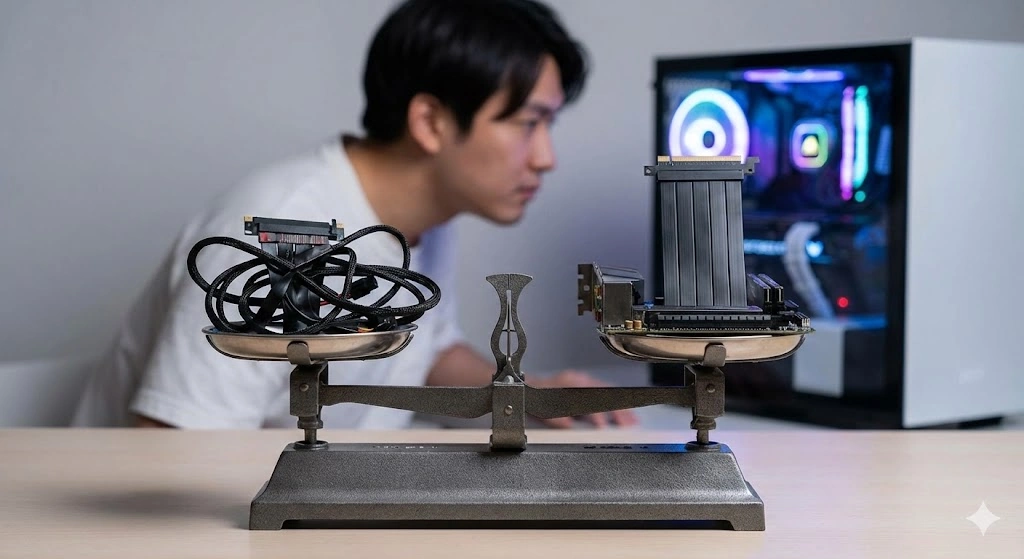
総括すると、「ライザーケーブル やめとけ」という警告は、熱力学や電気工学の観点から見て非常に理にかなった正当な意見です。十分な知識を持たず、ただ「かっこいいから」という理由だけで安価なケーブルと狭いケースを組み合わせてしまえば、PCの寿命を縮め、最悪の場合はショートなどの事故を引き起こします。
しかし、それはあくまで「間違った使い方」をした場合の話です。
- マザーボードと同じ規格の高品質なケーブルを選ぶ
- ファンとガラスパネルの間に十分な空間とエアフローを確保する
- 不具合時は直挿しでトラブルシューティングを行う
これらを守れる方にとって、ライザーケーブルはPCの造形美を極限まで引き出す最高のカスタマイズツールになります。リスクと対策を天秤にかけ、ぜひあなたの理想のPC環境構築に役立ててください。なお、本記事で紹介した熱対策や性能に関する数値データはあくまで一般的な目安です。ご自身の環境への適用や安全性における最終的な判断は専門家にご相談いただき、正確な仕様は各メーカーの公式サイトをご確認ください。