こんにちは。PCギアナビ、管理人の「ギアナビ」です。
自作PCを組むときや冷却を強化したいとき、意外と頭を悩ませるのがPCケースファンの配線に関する問題ではないでしょうか。マザーボードのどこに接続すればいいのか、ケーブルの長さは足りるのか、あるいは複数のファンを増設する際にどうやって分岐させれば安全なのか。私自身も最初は、コネクタの形状の違いや電圧のルールがわからず、配線を整理するのに四苦八苦した経験があります。
この記事では、そんなエアフロー構築の要となる配線の疑問を、初心者の方にもわかりやすく紐解いていきます。
- 3ピンと4ピンの違いやARGBなどのコネクタ規格が明確にわかる
- マザーボードの電流制限を守った安全な分岐方法が理解できる
- 配線を綺麗に隠す裏配線のコツで見た目とエアフローが向上する
- BIOS設定による静音化と冷却効率の最適化ができるようになる
PCケースファン配線の基本と接続位置の正解
まずは、PCケースファンを動かすための基礎知識から押さえていきましょう。コネクタの形状や接続場所を間違えると、ファンが回らないだけでなく、最悪の場合はパーツの破損に繋がることもあります。ここでは規格と接続のルールを解説します。
3ピンと4ピンの違いとケースファンコネクタ規格
PCケースファンの配線を手に取ると、コネクタに穴が3つあるものと4つあるものがあることに気づくはずです。これは単なる形状の違いではなく、制御方式の違いを表しています。
3ピンファンは、電圧制御(DCモード)という昔ながらの方式で動きます。電圧を上げ下げして回転数を変えるシンプルな仕組みですが、回転数を下げすぎると止まってしまうという弱点があります。
一方、現在の主流である4ピンファンはPWM(パルス幅変調)制御に対応しています。こちらは電圧を12Vに固定したまま、パルス信号で「オン・オフ」を高速で切り替えて制御します。これにより、極めて低い回転数でも安定してファンを回すことができ、静音性と冷却性能を両立しやすいのが特徴です。
ここがポイント
基本的には4ピン(PWM)ファンを選ぶのがおすすめです。マザーボード側で細かく制御でき、低負荷時にはほぼ無音で運用することも可能です。
マザーボードのケースファン配線はどこに挿す?
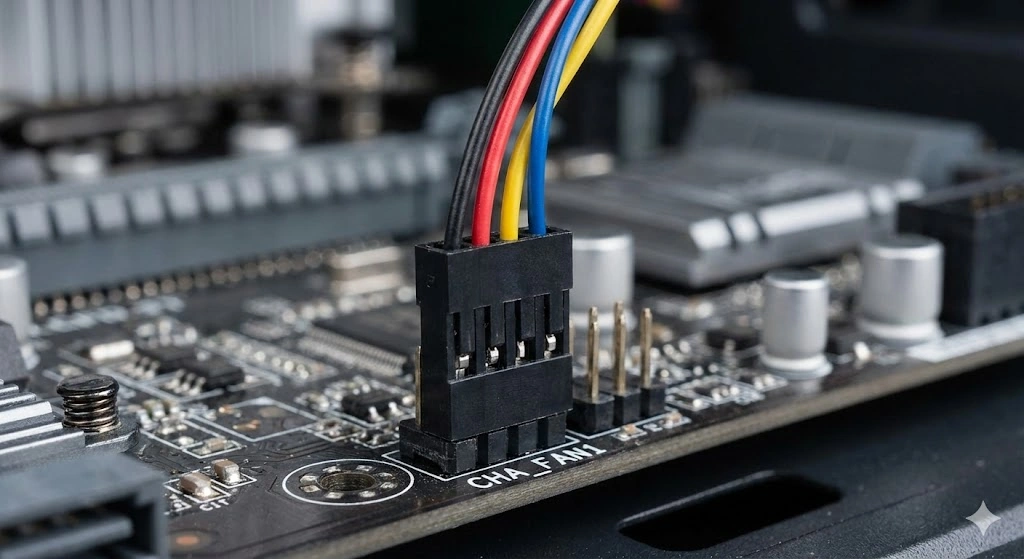
マザーボード上にはいくつものピンヘッダーがあり、どこに挿すべきか迷うことがあります。ケースファンを接続する場合、基本的には「CHA_FAN」または「SYS_FAN」と印字されたヘッダーを探してください。
「CPU_FAN」はCPUクーラー専用、「AIO_PUMP」は水冷ポンプ用として回転数制御の挙動が異なる場合があるため、ケースファン用としては避けたほうが無難です。マザーボードの説明書(マニュアル)のレイアウト図を見ると、正確な位置が一発でわかります。
注意点
3ピンのファンを4ピンのヘッダーに挿すことは物理的に可能ですが、BIOS設定を「DCモード」に変更しないと常に全開(フルスピード)で回ってしまうことがあります。
ケースファンの電源はどこから取るのが最適か
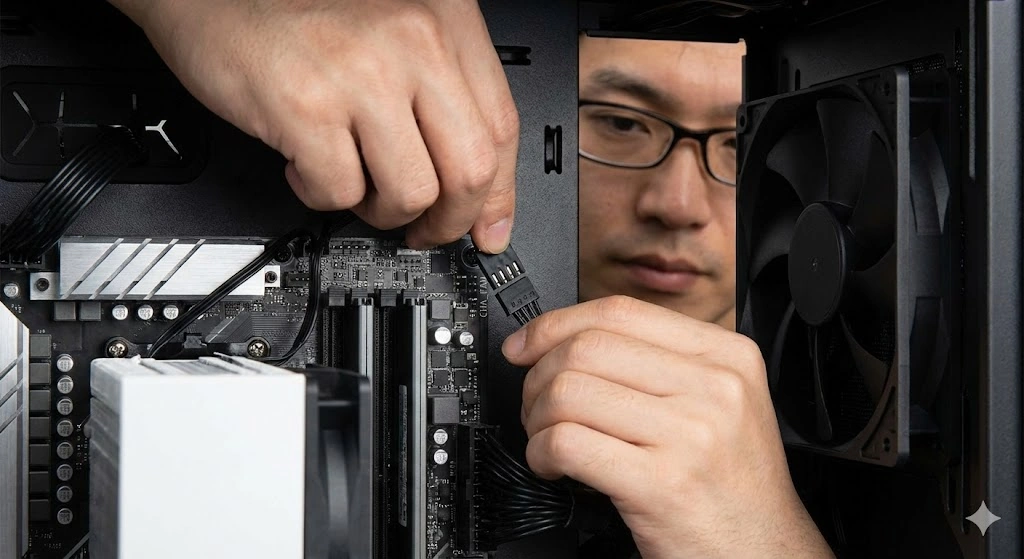
ケースファンの電源確保には、「マザーボードから取る」方法と「電源ユニットから直接取る」方法の2パターンがあります。結論から言うと、可能な限りマザーボードのファンヘッダーから電源を取るのが最適です。
理由は単純で、マザーボード経由であればパソコンの温度に合わせて回転数を自動制御できるからです。ゲーム中などPCが熱いときは強く回し、ネットサーフィンなどの軽作業時は弱く回すといったメリハリが可能になります。
ケースファンを電源ユニットに直接繋ぐメリット
では、電源ユニット(ペリフェラル4ピンなど)に直接繋ぐメリットはないのでしょうか?実は、特定のシチュエーションでは役立つことがあります。
例えば、とにかく大量のファンを搭載したい場合や、古いマザーボードでファンヘッダーが極端に少ない場合です。電源ユニット直結なら電力不足の心配はほぼありません。
デメリットを知っておこう
電源ユニット直結の場合、ファンコン(ファンコントローラー)を挟まない限り、ファンは常に100%の全力で回転し続けます。冷却性能は最大になりますが、騒音も最大になる点は覚悟が必要です。
RGBとARGBで異なる配線の注意点とリスク
最近の自作PCで最もトラブルが多いのが、光るファン(LEDファン)の配線です。光らせるための配線は、ファンを回す配線とは別に存在し、大きく分けて2つの規格があります。
| 規格名 | 電圧 | ピン数 | 特徴 |
|---|---|---|---|
| RGB (12V) | 12V | 4ピン | 全体が同じ色で光る。古い規格。 |
| ARGB (5V) | 5V | 3ピン | LED個別に色を変えられる。虹色表現が可能。 |
ここで絶対にやってはいけないのが、5VのARGBファンを12VのRGBヘッダーに無理やり接続することです。電圧の違いにより、通電した瞬間にLEDが焼き切れ、最悪の場合は発煙や発火の原因になります。コネクタ形状をよく確認し、マザーボード側の対応ヘッダー(ADD_GEN2などと書かれていることが多いです)に接続しましょう。
PCケースファン配線の増設テクニックと注意点
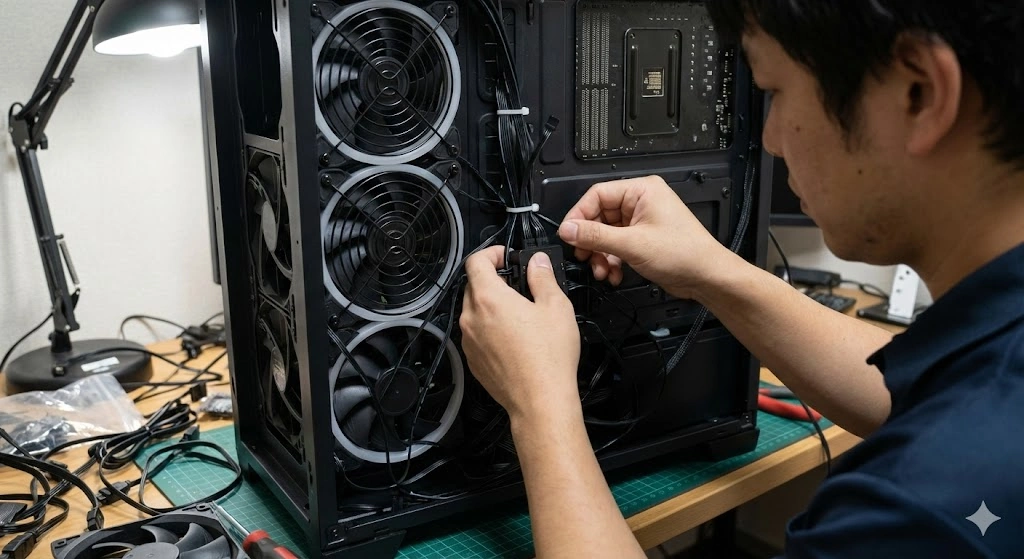
基本がわかったところで、次は冷却性能をアップさせるための「増設」に挑戦してみましょう。ただ数を増やせばいいというわけではなく、配線の取り回しや電力計算が重要になってきます。
エアフローを改善するケースファン増設のやり方
ファンを増設する際は、「空気の通り道」をイメージすることが大切です。基本は「前方から吸って、後方・上方へ吐き出す」という流れを作ります。
ケース内を「正圧(吸気>排気)」にすると、隙間からホコリが入りにくくなりメンテナンスが楽になります。逆に「負圧(排気>吸気)」にすると、熱がこもりにくく冷却重視の設定になります。配線を行う前に、どのファンを吸気(表向き)にし、どれを排気(裏向き)にするか計画を立てましょう。
複数のファンをまとめるケースファン配線分岐術
マザーボードのファンヘッダーが足りない場合、「分岐ケーブル」を使って1つのヘッダーから複数のファンを動かすことができます。しかし、ここには「1A(アンペア)の壁」という重要なルールが存在します。
一般的なマザーボードのファンヘッダーは、出力上限が1.0Aに設定されています。ファン1つが0.2A〜0.3A消費すると仮定すると、1つのヘッダーから安全に分岐できるのは「3つまで」と考えておくのが無難です。
起動時の突入電流に注意
ファンが止まった状態から動き出す瞬間は、定格の数倍の電流(突入電流)が流れます。ギリギリの容量で分岐させると、起動時に回路に負荷がかかるため、余裕を持った設計を心がけましょう。
ケースファンの電源が足りない時の解決策
「ケース全体で10個のファンを回したい」といった大規模な構成の場合、マザーボードからの給電だけでは限界があります。そんなときは「外部電源ありのファンハブ」を使いましょう。
このタイプのハブは、SATA電源ケーブルなどを接続して電源ユニットから直接電力を確保します。マザーボードとは「回転数信号」と「PWM信号」のやり取りだけを行うため、マザーボードへの電気的負荷をゼロにしつつ、BIOSからの回転数制御も可能にするという、いいとこ取りが可能です。
綺麗に仕上げる裏配線のコツと固定テクニック
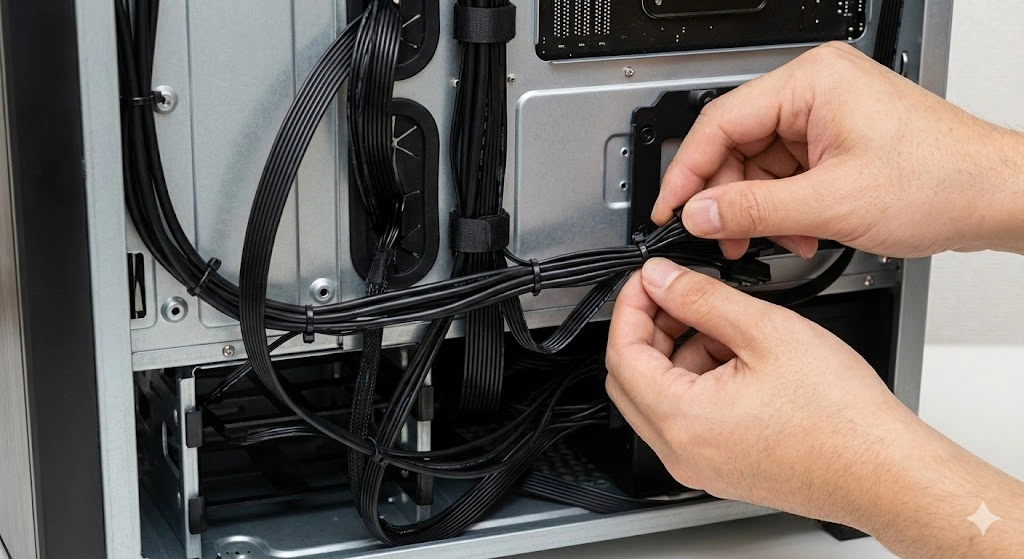
配線がつながっても、ケース内でケーブルがぐちゃぐちゃだと、せっかくのエアフローを阻害してしまいます。ここで役立つのが「裏配線」です。
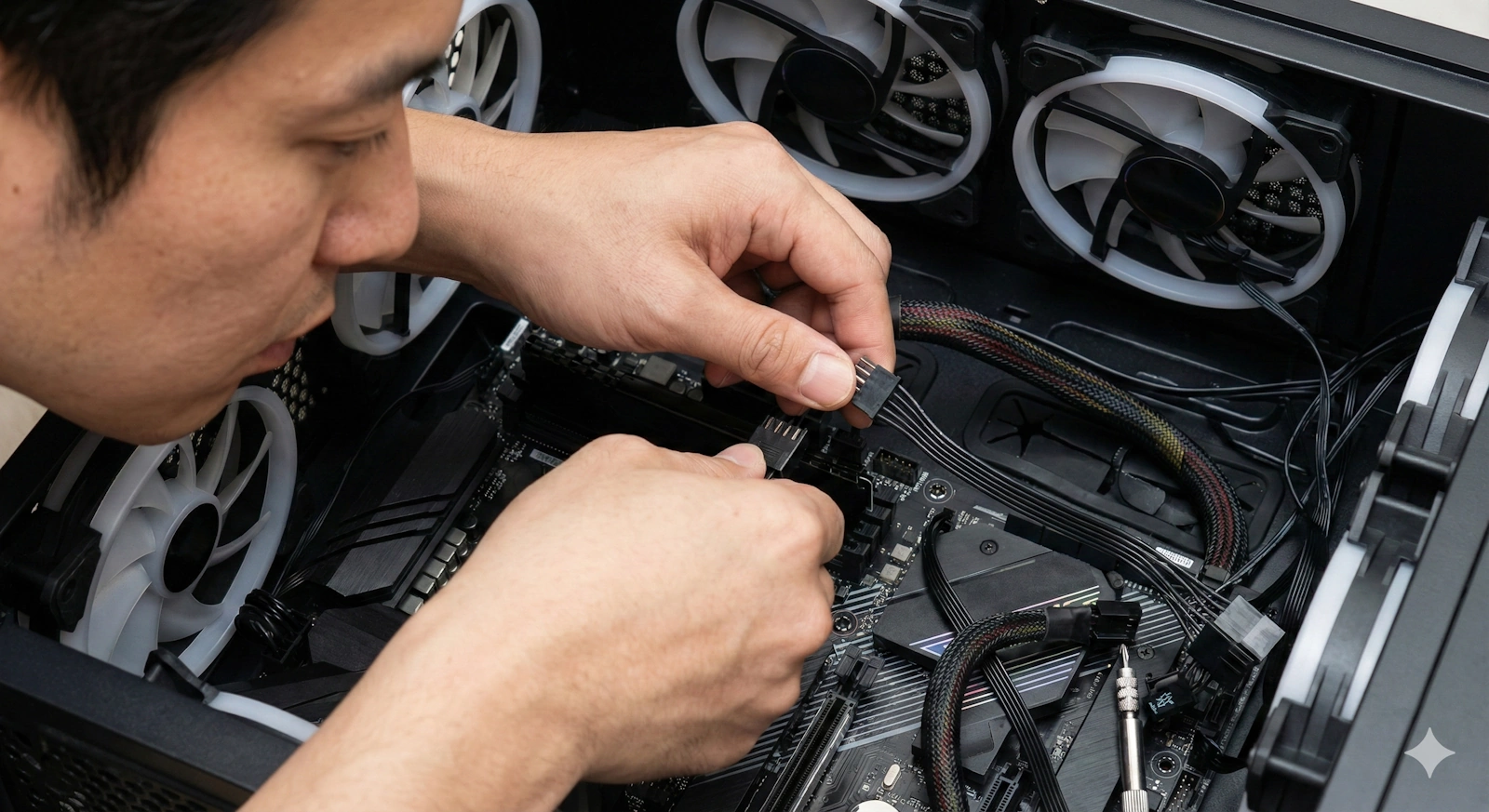
コツは、太いケーブル(24ピン電源など)を「幹」として先に配置し、ファンの細いケーブルをその幹に沿わせるように結束バンドで固定していくことです。また、ファンを取り付ける際に、ケーブルが出る位置が「裏配線ホール」に最も近くなるようにファンの向き(回転角)を調整すると、表側に見えるケーブルを最小限に抑えられます。
静音性を高めるBIOSでのファン制御設定
配線が完了したら、最後にBIOS(UEFI)でファンカーブを設定しましょう。これをやらないと、ファンが常に全力で回り続けてうるさかったり、逆に冷やすべき時に回らなかったりします。
おすすめの設定は、普段使い(CPU温度40〜50℃程度)では回転数を30〜40%に抑え、ゲームなどで負荷がかかった時(60〜70℃以上)だけ回転数が上がるようにグラフを調整することです。また、「Step Up Time(反応遅延)」を設定できる場合は、少し数値を上げることで、温度が一瞬上がっただけの時にファンが唸るのを防ぐことができます。
安全なPCケースファン配線で快適な自作PCを
PCケースファンの配線について解説してきましたが、いかがでしたでしょうか。たかが配線と思いきや、コネクタの規格、電圧、定格電流、そしてエアフロー設計と、奥が深い世界です。
しかし、今回紹介した「12Vと5Vを混ぜない」「1つのヘッダーには1Aまで」「裏配線で空気の通り道を確保する」というポイントさえ守れば、大きな失敗は防げます。適切な配線はPCの寿命を延ばし、静かで快適なパソコンライフを実現してくれます。ぜひ、ご自身のPCでも配線の見直しやファンの増設にチャレンジしてみてください。