こんにちは。PCギアナビ、管理人の「ギアナビ」です。
オンラインゲームをしていて、重要な場面でラグが発生したり、回線が不安定で撃ち負けたりして悔しい思いをしたことはありませんか。快適なネット環境を整えるために「ゲーミングルーターの選び方」について調べている方も多いはずです。実は、ルーターを変えるだけで勝率や快適さが劇的に変わることも珍しくありません。
この記事では、専門用語が難しくてどれを選べばいいかわからないという方のために、2026年の最新事情に合わせてわかりやすく解説します。
- ラグを極限まで減らすために必要なCPU性能とメモリ容量
- PS5 Proなどの最新機器に対応したWi-Fi 7規格のメリット
- マンションや戸建てなど自宅の環境に合わせた最適な電波の選び方
- 失敗しないメーカー選びとおすすめのモデル
失敗しないゲーミングルーターの選び方とスペック
ゲーミングルーターを選ぶ際、パッケージに書かれている「最大速度」だけを見ていませんか?実は、ゲームの快適さを決めるのは速度よりも「処理能力」と「反応速度」なんです。ここでは、カタログスペックのどこを見るべきか、私の経験を交えて解説します。
ラグを防ぐPing値とCPUコア数の重要性
FPSや格闘ゲームにおいて、勝敗を分けるのは「Ping値(応答速度)」と「ジッター(Pingの揺らぎ)」です。これらを低く安定させるために最も重要なのが、ルーターの心臓部であるCPU(プロセッサ)の性能です。
オンラインゲームは、小さなデータをものすごい頻度で送受信します。この処理が追いつかないと、画面上でキャラクターがカクついたり、弾が当たったはずなのに判定されなかったりといった現象が起きます。
CPU選びのポイント
パッケージや公式サイトのスペック表を確認し、クアッドコア(4コア)以上のCPUを搭載しているモデルを選びましょう。クロック周波数は1.8GHz以上あると、さらに安心です。
一般的なルーターはデュアルコア(2コア)が多いですが、ゲーミングルーターはPC並みの処理能力を持つクアッドコアが主流です。特に家族が動画を見ている横でゲームをするような環境では、この処理能力の差がそのまま「ラグの有無」に直結します。
PS5やSwitchに最適なWi-Fi 7の速度
2026年現在、PlayStation 5 Proなどの最新コンソール機も対応を始めたことで、Wi-Fi 7(IEEE 802.11be)が新たなスタンダードになりつつあります。「うちは有線だから関係ない」と思っていませんか?実は、Wi-Fi 7には無線でも有線並みの安定性を実現する凄い技術があるんです。
その核心となる機能がMLO(マルチリンクオペレーション)です。
これまでのWi-Fiは、2.4GHzか5GHzのどちらか一方しか使えませんでした。しかし、MLOに対応したルーターと端末であれば、複数の周波数帯を同時に使って通信したり、混雑していない帯域へ瞬時に切り替えたりできます。「電子レンジを使った瞬間に回線が切れた」という悲劇も、この技術があれば回避できる可能性が非常に高くなります。
予算の考え方
Wi-Fi 7対応ルーターはまだ高価ですが、今後数年使うことを考えると、今投資しておくのが最もコスパの良い選択と言えます。
マンションや戸建てなど住環境に合わせた電波
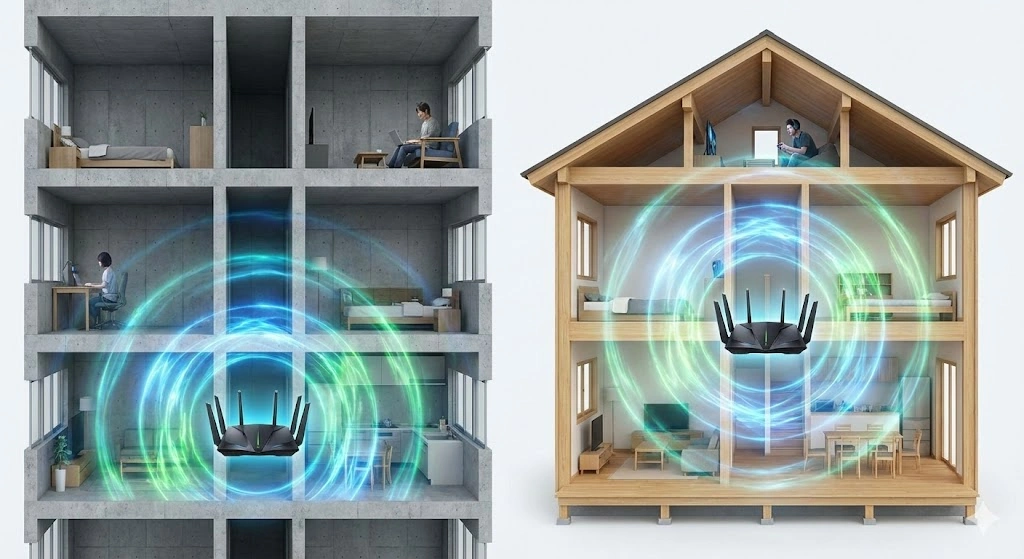
「高いルーターを買ったのに、自分の部屋まで電波が届かない」という失敗は絶対に避けたいですよね。住んでいる環境によって、最適なルーターの選び方はガラリと変わります。
まず、鉄筋コンクリート造のマンションや、部屋数が多い戸建ての場合、ルーター1台で全てをカバーするのは物理的に難しいことがあります。Wi-Fiの電波は水や金属、コンクリートに弱いためです。
そこで検討したいのがメッシュWi-Fiです。
- ワンルーム・1K:高性能な単体ルーターでOK。隣人の電波干渉を避けるため、6GHz帯(Wi-Fi 6E/7)対応モデルが有利。
- 戸建て(2階・3階建て):メッシュWi-Fi一択。親機と中継機を連携させ、家のどこにいても「強いWi-Fi」をつかめるようにします。
特に3階建ての戸建てで1階に親機を置く場合、3階で快適にゲームをするのは至難の業です。最初からメッシュ対応のセットモデルを選ぶか、後から買い足せるメーカー(ASUSのAiMesh対応機など)を選んでおくと幸せになれます。
安定する有線LANと10GbEポートの規格
「ガチで勝ちに行くなら有線接続」これは今も昔も変わりません。しかし、意外と見落としがちなのがLANケーブルの選び方と、ルーターのポート規格です。
まず、LANケーブルですが、数字が大きければ良いというものではありません。お店でよく見る「Cat7(カテゴリー7)」や「Cat8」は、実は家庭用には不向きなんです。
LANケーブル選びの注意点
Cat7以上のケーブルは「シールド」という構造を持っており、アース処理がされた業務用の機器でないと、逆にノイズを集めて速度低下の原因になることがあります(アース問題)。家庭用ルーターやPCに繋ぐなら、「Cat6A(カテゴリー6A)」がベストバイです。
また、最近の光回線は「10Gbps」のサービスが増えています。せっかく高速な回線を契約しても、ルーターのポートが「1Gbps」までしか対応していなければ、そこで速度が頭打ちになってしまいます。将来を見越して、10GbE(10ギガビット)ポート、あるいは最低でも2.5GbEポートを搭載しているモデルを選びましょう。
混雑に強いIPv6やv6プラスへの対応

夕方や夜になると急に回線が重くなる…という経験はありませんか?これは、ネットの利用者が増えて回線が混雑(輻輳)しているためです。この問題を解決する切り札が「IPv6 IPoE(v6プラスなど)」という接続方式です。
従来のPPPoE方式とは異なり、混雑しやすいポイントを避けてインターネットに接続できるため、ゴールデンタイムでも速度が安定します。
ここで重要なのが、「自分が契約しているプロバイダの方式に対応しているか」を確認することです。「v6プラス」「OCNバーチャルコネクト」「DS-Lite」など、サービスによって方式が異なります。国内メーカーのルーターはほぼ全て網羅していますが、海外メーカー製の一部は対応していない、あるいは設定が複雑な場合があるので注意が必要です。
ASUSやバッファローなど人気メーカーの比較
ゲーミングルーター市場には多くのメーカーが参入していますが、それぞれに「色」があります。私の独断と偏見も含めて、主要メーカーの特徴を整理しました。
| メーカー | 特徴とおすすめユーザー |
|---|---|
| ASUS (ROG/TUF) | ゲーミング機能最強。設定項目が細かく、自分好みにチューニングしたい「ガチ勢」向け。ただし価格は高め。 |
| TP-Link | 世界シェアNo.1のコスパお化け。最新スペックを安く手に入れたい人向け。スマホアプリも使いやすい。 |
| Buffalo | 国内シェアNo.1の安心感。日本の住宅事情やv6プラス等の接続方式に完全対応。設定に不安がある初心者やファミリー向け。 |
「絶対に失敗したくない、設定も簡単がいい」という方はBuffalo、「機能を使い倒して最強の環境を作りたい」という方はASUSを選ぶと満足度が高いでしょう。
目的別に見るゲーミングルーターの選び方とおすすめ
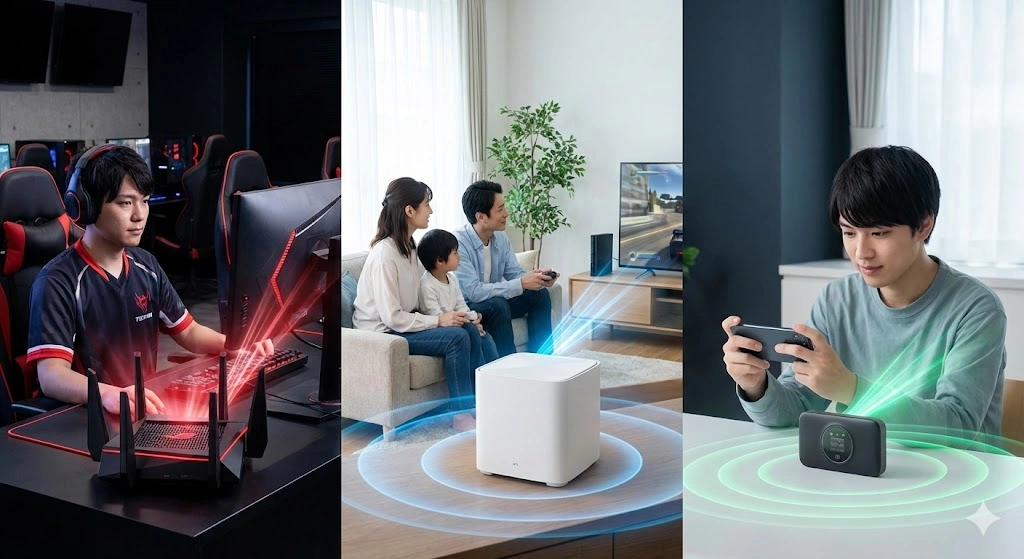
スペックの基礎知識がついたところで、ここからは具体的な利用シーンに合わせた選び方と、おすすめのアプローチを紹介していきます。
一人暮らし向きの安くて高コスパなモデル
一人暮らしのワンルームや1LDKであれば、数万円もするハイエンドモデルは必ずしも必要ありません。1万円前後のエントリー~ミドルレンジモデルでも十分な性能を発揮します。
このクラスで狙い目なのは、Wi-Fi 6対応で、5GHz帯の最大速度が2401Mbps以上のモデルです。例えば、Buffaloの「WSR-3000AX4P」やTP-Linkの「Archer AX80」あたりが鉄板です。
ただし、集合住宅は上下左右の部屋からWi-Fiの電波が飛んできており、干渉が起きやすい環境です。もし予算に余裕があれば、混雑していない6GHz帯が使えるWi-Fi 6E対応モデルを選ぶと、電子レンジ使用時などの通信断を防げるので、結果的にコスパ以上の快適さが得られます。
トライバンド対応の最強ルーターで安定確保
家族と一緒に住んでいる場合、自分がゲームをしている横で家族がYouTubeを見たり、大容量のファイルをダウンロードしたりすることがありますよね。そんな環境には「トライバンド」対応ルーターが最強です。
通常のルーターは「2.4GHz」と「5GHz」の2つの道路を持っていますが、トライバンドルーターは「5GHz」をもう1本、あるいは「6GHz」を追加した3つの道路を持っています。
トライバンドのメリット
家族用のスマホや家電は一方の帯域に接続し、もう一方の空いている帯域を自分のゲーム機専用にするといった使い分けが可能です。これにより、家族の通信に邪魔されることなく、常にクリアな回線を独占できます。
ゲーム通信を優先するQoS設定の手順
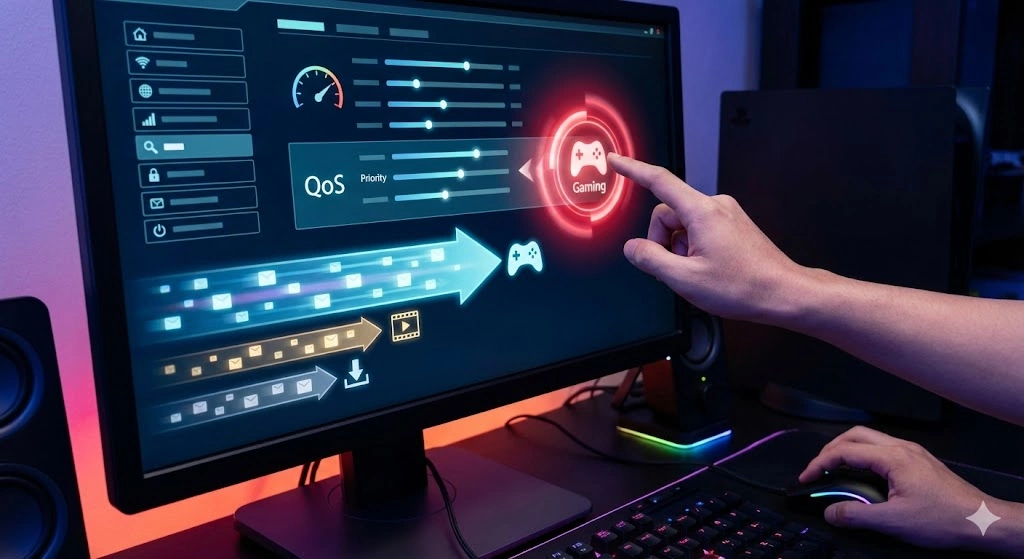
ゲーミングルーターを買ったら、絶対にやっておきたい設定がQoS(Quality of Service)です。これは、ルーターを通るデータ通信に優先順位をつける機能です。
通常、ルーターは来たデータを順番に処理しますが、QoSをオンにすると「Apex Legendsの通信パケットだ!動画の読み込みより先に通そう!」と、ゲームの通信をVIP扱いしてくれます。
設定のコツ:
- アプリケーション優先:「ゲーム」カテゴリの優先順位を最上位にする。
- デバイス優先:自分のPCやPS5のMACアドレスを登録し、その端末の通信をすべて最優先にする。
特に「ゲーミングLANポート」がついているモデルなら、そこにケーブルを挿すだけで勝手に優先してくれるので非常に楽です。
速度が出ない時のトラブルシューティング
「高いルーターを買ったのに速度が出ない、ラグが直らない」という場合、ルーターの故障を疑う前に以下のポイントをチェックしてみてください。
まず一番多いのが「二重ルーター」の状態です。プロバイダから借りているモデムにルーター機能がついている場合、新しく買ったルーターも「ルーターモード」で動かすと、処理が重複して不具合が起きます。この場合、新しいルーターを「ブリッジモード(APモード)」に切り替えてみてください。
次に、LANケーブルの確認です。何年も前に買った「Cat5」のケーブルが混ざっていませんか?ケーブルの側面に印字されている文字を見て、「Cat5e」以上、できれば「Cat6A」になっているか確認しましょう。
意外な落とし穴
ルーターの初期設定で「エコモード」や「省電力機能」がオンになっていると、性能が制限されることがあります。ゲーミング用途なら、これらの機能はオフにしてフルパワーで動かしましょう。
2026年版ゲーミングルーターの選び方まとめ
最後に、2026年のゲーミングルーター選びの極意をまとめます。
- CPUは正義:ラグを無くしたいなら、クアッドコア以上のCPU搭載モデルを選ぶ。
- 回線との相性:10Gbps回線なら10GbEポート必須。IPv6 (v6プラス等) 対応も必ずチェック。
- 有線接続の徹底:可能な限りLANケーブル(Cat6A)で繋ぐ。無線ならWi-Fi 7か6E。
- 環境への投資:戸建てならメッシュWi-Fi、家族がいるならトライバンドで帯域を確保。
「条件はわかったけど、結局どれを買えばいいの?」という方のために、ここまでの条件を満たす間違いのないモデルを、用途別に3つだけ厳選しました。
【勝利至上主義】ASUS ROG Rapture GT-BE98
「予算度外視で最強の環境が欲しい」人向け
最新のWi-Fi 7対応に加え、10GbEポートを2つ搭載。クアッドコアCPUの圧倒的な処理能力で、数千のセッションも余裕でさばきます。モバイルゲームモードやVPNフュージョンなど、勝つための機能が全部入りのモンスターマシンです。
【安定性重視】Buffalo WXR-6000AX12P
「日本の住宅環境で失敗したくない」人向け
独自のアンテナ技術で、3階建てでも特定の方向に電波を強く飛ばせます。何より国内の「v6プラス」などのIPoE全方式に完全対応しているので、設定に自信がない方でも繋ぐだけで高速通信が安定します。迷ったらこれを選べば間違いありません。
【コスパ最強】Buffalo WSR-3000AX4P
「一人暮らしで安く済ませたい」人向け
実売1万円以下ながら、上位機種譲りのCPUパワーを持っています。Wi-Fi 6対応で実効速度も優秀。エントリーモデルですが、4LDKマンションまでカバーできる実力があるので、初めてのゲーミングルーターとして最適解です。
たかがルーター、されどルーター。ネットワーク環境は目に見えませんが、ここに投資することは、新しいグラフィックボードや高性能なモニターを買うのと同じくらい、あるいはそれ以上にゲーム体験を向上させてくれます。
ぜひ、あなたの環境にぴったりの一台を見つけて、ストレスフリーなゲーミングライフを手に入れてください!
※本記事の情報は2026年1月時点のものです。製品の仕様や価格は変更される場合があります。正確な情報は各メーカーの公式サイトをご確認ください。